


Visió general
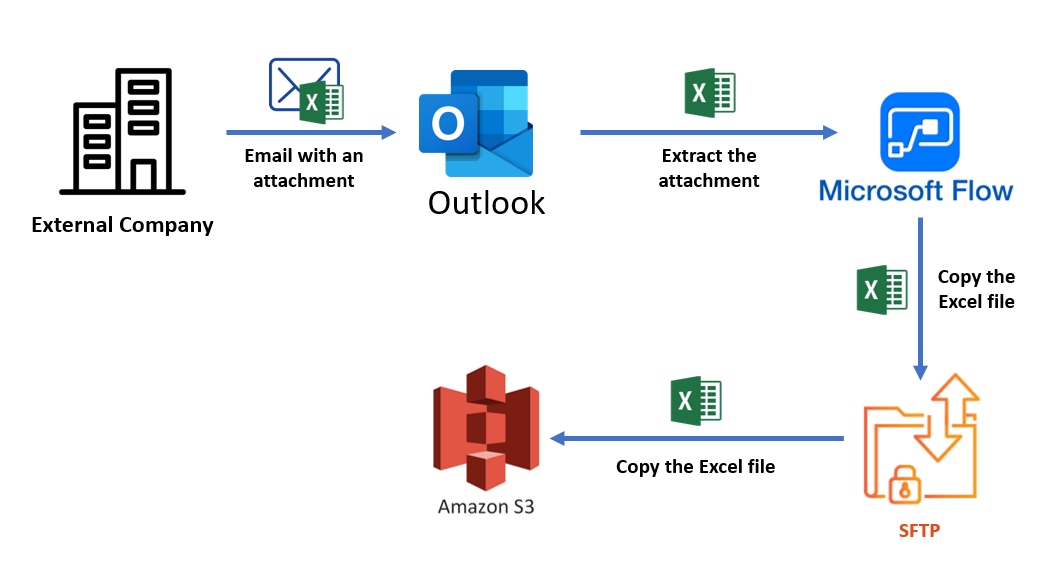
Aquest projecte automatitza la transferència de fitxers adjunts de correu des de Microsoft Outlook fins a Amazon S3. Power Automate vigila una carpeta de l’Outlook, extreu cada fitxer adjunt i l’escriu per SFTP en un endpoint d’AWS Transfer Family que té al darrere un bucket d’S3.
El patró és útil quan un equip rep fitxers operatius per correu però els necessita en emmagatzematge d’objectes per a analítica, arxivament o processament posterior. Un flux semblant pot fer servir SharePoint com a origen.
Nota sobre la implementació: vaig muntar aquest projecte el 2022, així que algunes pantalles de les consoles poden haver canviat. Revisa la documentació d’usuari d’AWS Transfer Family i la documentació del connector SFTP-SSH de Microsoft actuals abans de desplegar-lo. Mantén activada la validació de la clau de host SSH i aplica el principi de privilegis mínims a tot el recorregut.
Arquitectura
El flux de treball separa la ingesta de fitxers de l’emmagatzematge:
- L’Outlook rep un correu amb un o més fitxers adjunts.
- Un flux de núvol de Power Automate extreu cada fitxer adjunt.
- El connector SFTP-SSH envia el fitxer a un endpoint d’AWS Transfer Family.
- AWS Transfer Family escriu el fitxer al bucket d’Amazon S3 seleccionat.
- Els serveis situats després d’S3 poden validar, catalogar, arxivar o processar l’objecte.
La implementació té sis etapes: crear el bucket, definir l’accés amb IAM, crear el servidor de Transfer Family, afegir un usuari, provar SFTP i construir el flux de Power Automate.
1. Crear el bucket d’Amazon S3
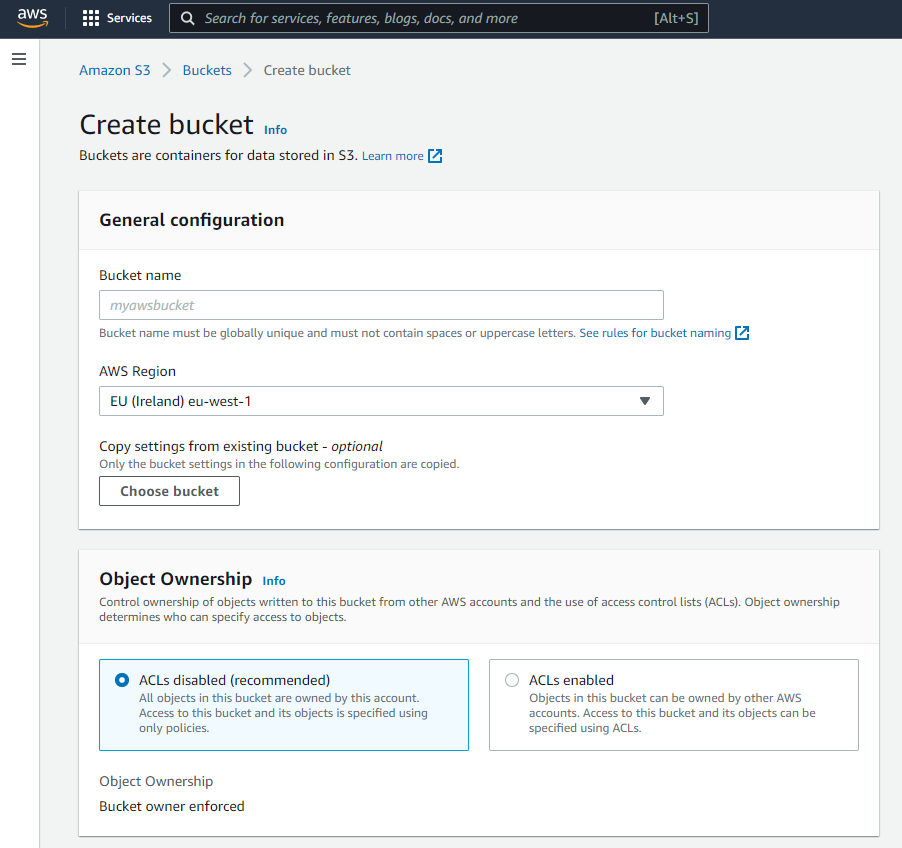
- Obre la consola d’Amazon S3 i tria Create bucket.
- Introdueix un nom de bucket únic a escala global i compatible amb el DNS.
- Selecciona la regió d’AWS on han de residir els fitxers.
- Mantén les ACL desactivades a Object Ownership.
- Mantén Block Public Access activat tret que un requisit a part i revisat indiqui el contrari.
- Configura el xifratge per defecte, el versionat, les regles de cicle de vida i les etiquetes segons el teu entorn.
- Tria Create bucket.
2. Crear el rol d’IAM i la política del bucket
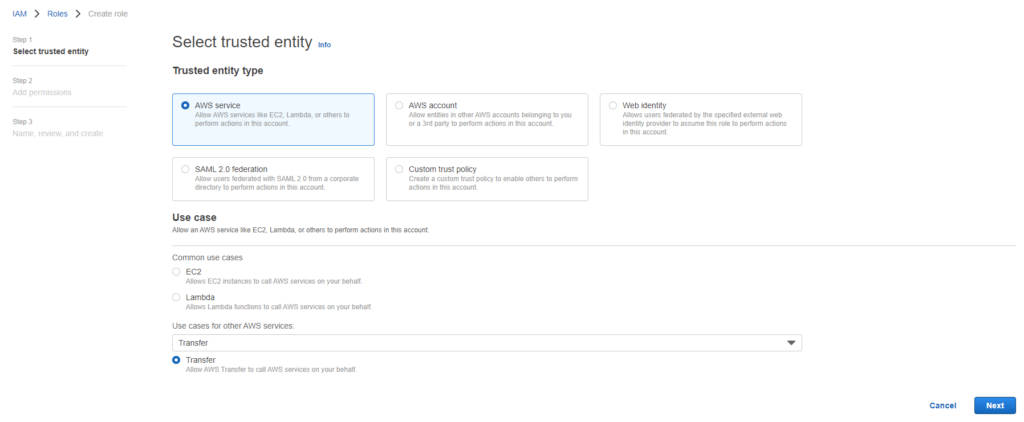
AWS Transfer Family assumeix un rol d’IAM quan l’usuari gestionat pel servei accedeix a Amazon S3.
- Obre la consola d’IAM i tria Create role.
- Selecciona AWS service com a entitat de confiança.
- Tria Transfer com a servei o cas d’ús.
No adjuntis AmazonS3FullAccess. Crea una política limitada al bucket de destinació i a les operacions que necessita aquest flux de treball. L’exemple següent permet el descobriment d’aquest únic bucket i les operacions habituals de lectura, escriptura, esborrat i càrrega multipart:
{
    "Version": "2012-10-17",
    "Statement": [
        {
            "Sid": "BucketAccess",
            "Effect": "Allow",
            "Action": [
                "s3:GetBucketLocation",
                "s3:ListBucket",
                "s3:ListBucketMultipartUploads"
            ],
            "Resource": "arn:aws:s3:::[s3-bucket-name]"
        },
        {
            "Sid": "ObjectAccess",
            "Effect": "Allow",
            "Action": [
                "s3:PutObject",
                "s3:GetObject",
                "s3:DeleteObject",
                "s3:AbortMultipartUpload",
                "s3:ListMultipartUploadParts"
            ],
            "Resource": "arn:aws:s3:::[s3-bucket-name]/*"
        }
    ]
}
Substitueix [s3-bucket-name] pel bucket creat al pas anterior. Elimina GetObject, DeleteObject o qualsevol altra acció que el teu flux de treball no necessiti. També pots restringir l’accés a un prefix en lloc de tot el bucket.
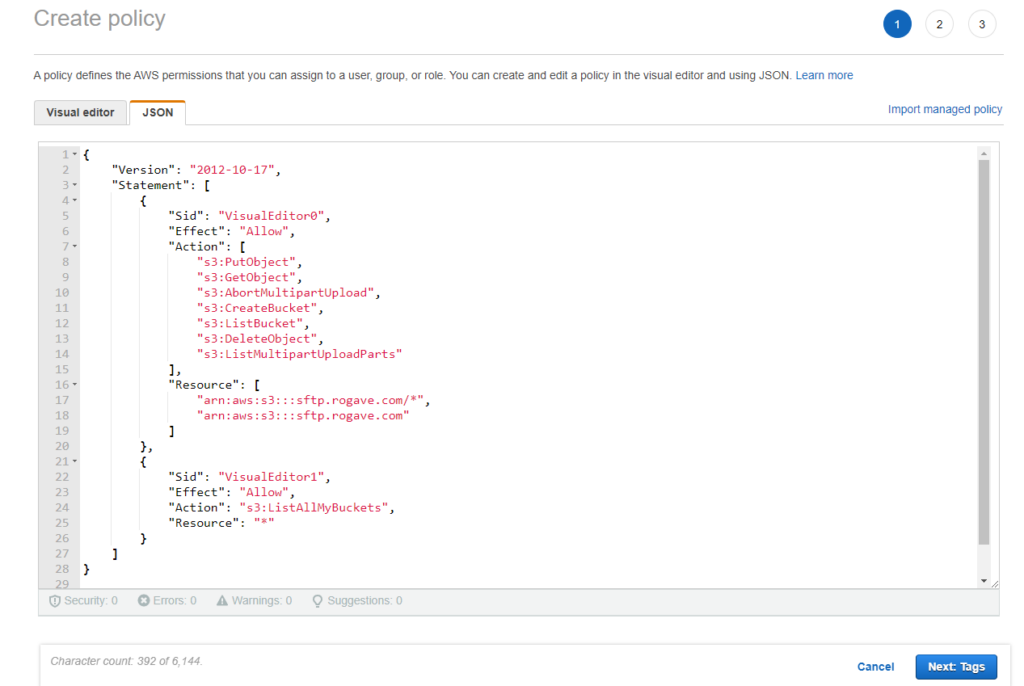
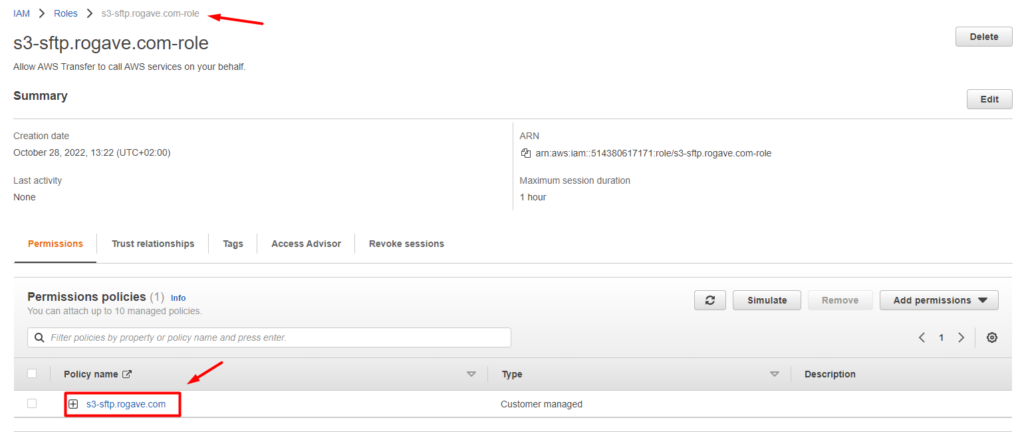
Posa nom a la política i crea-la, torna a l’assistent del rol, actualitza la llista de polítiques i adjunta-hi la nova. Dona un nom clar al rol abans de crear-lo.
3. Crear el servidor SFTP
- Obre la consola d’AWS Transfer Family i tria Create server.
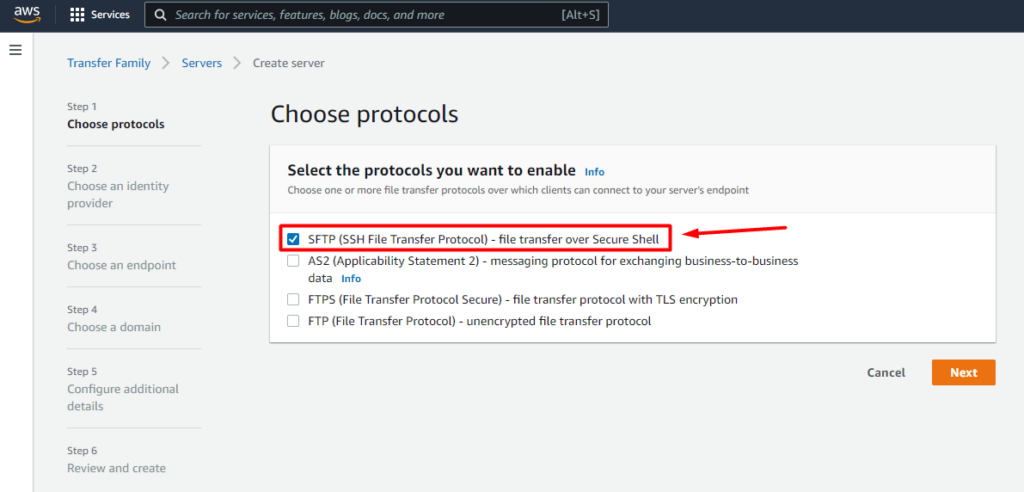
- Selecciona SFTP com a protocol.
- Tria Service managed com a proveïdor d’identitat per a aquesta implementació.
- Selecciona un tipus d’endpoint al qual Power Automate pugui arribar. La implementació original va fer servir un endpoint d’accés públic. Revisa els requisits actuals de xarxa, tallafocs i registre abans de fer servir aquesta opció en producció.
- Selecciona Amazon S3 com a domini d’emmagatzematge.
- Configura un rol de registre a CloudWatch per poder investigar l’activitat de connexions i transferències.
- Si vols, associa un nom d’amfitrió personalitzat amb Amazon Route 53.
- Crea el servidor i espera fins que el seu estat passi a disponible.
4. Afegir un usuari gestionat pel servei
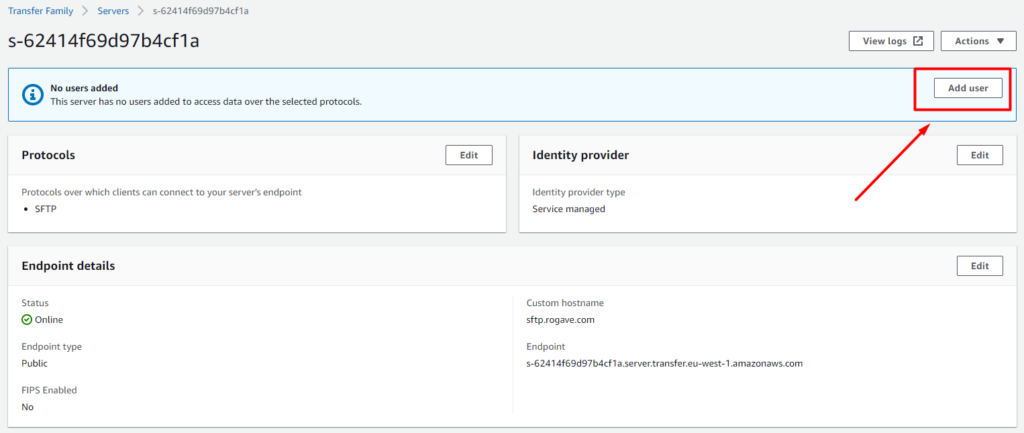
Obre el servidor i tria Add user.
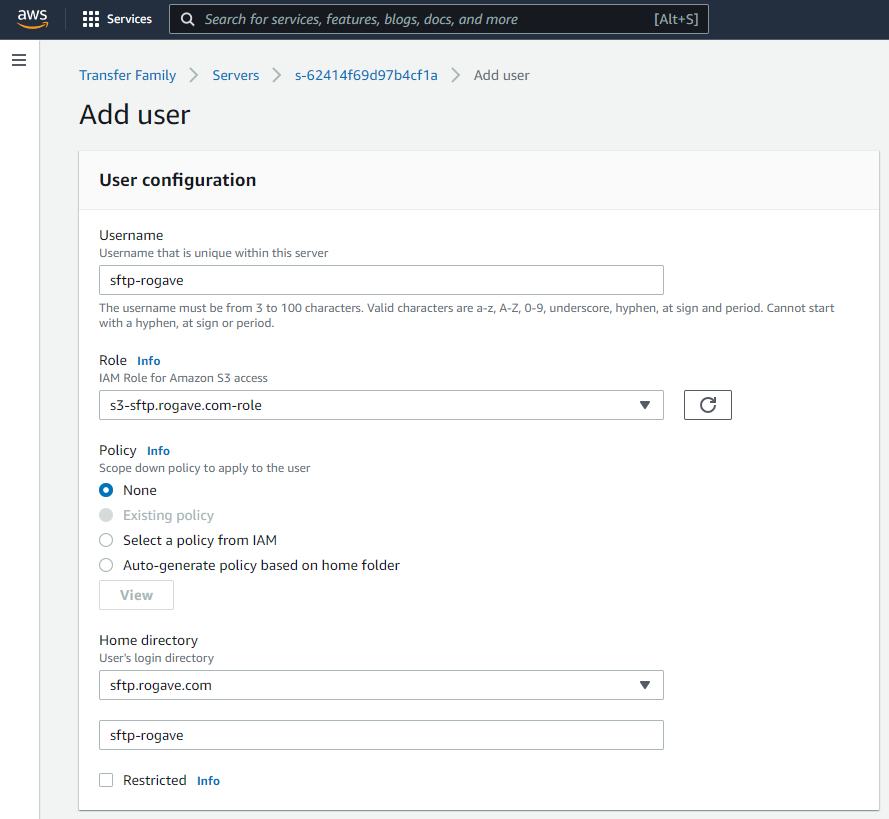
Configura:
- Un nom d’usuari dedicat a la integració.
- El rol d’IAM creat per accedir al bucket de destinació.
- El bucket o el prefix que ha de servir com a directori d’inici de l’usuari.
L’usuari s’autentica amb un parell de claus SSH. Genera una clau dedicada seguint les recomanacions sobre claus SSH d’AWS Transfer Family. La implementació original va fer servir PuTTY Key Generator.
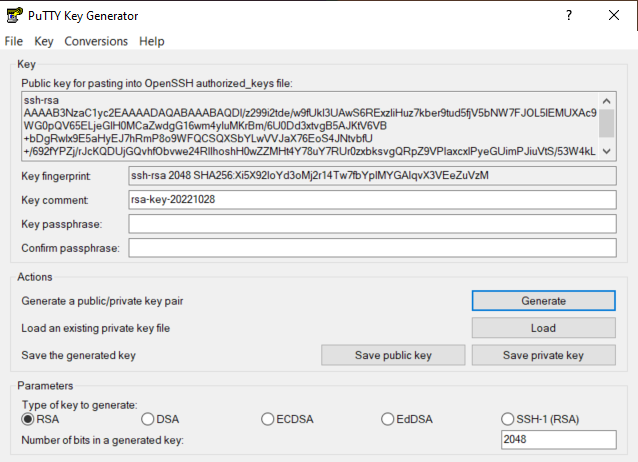
Guarda els dos fitxers en un lloc segur. No comparteixis mai la clau privada i protegeix-la amb una frase de contrasenya sempre que el connector i el teu procés operatiu ho permetin. Enganxa només la clau pública al camp Public key de l’usuari de Transfer Family i crea l’usuari.
5. Provar la connexió SFTP
Prova l’endpoint amb un client SFTP abans d’incorporar Power Automate. La implementació original va fer servir WinSCP.
Crea una sessió SFTP nova amb:
- Host name: el nom d’amfitrió personalitzat o l’endpoint de Transfer Family amb el format
[server-id].server.transfer.[region-id].amazonaws.com - Port:
22 - User name: el nom de l’usuari gestionat pel servei
- Private key: la meitat privada del parell de claus
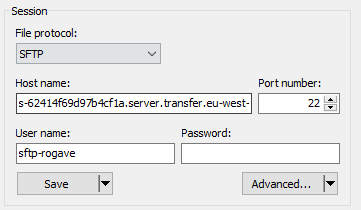
A WinSCP, obre Advanced → SSH → Authentication i selecciona el fitxer PPK de la clau privada. Abans d’acceptar l’empremta del servidor que apareix a la primera connexió, compara-la amb un valor obtingut per un canal de confiança.
Puja, descarrega i elimina un objecte de prova dins del directori d’inici permès. Comprova que l’objecte apareix a la clau d’S3 esperada i que l’usuari no pot sortir del bucket o del prefix previstos.
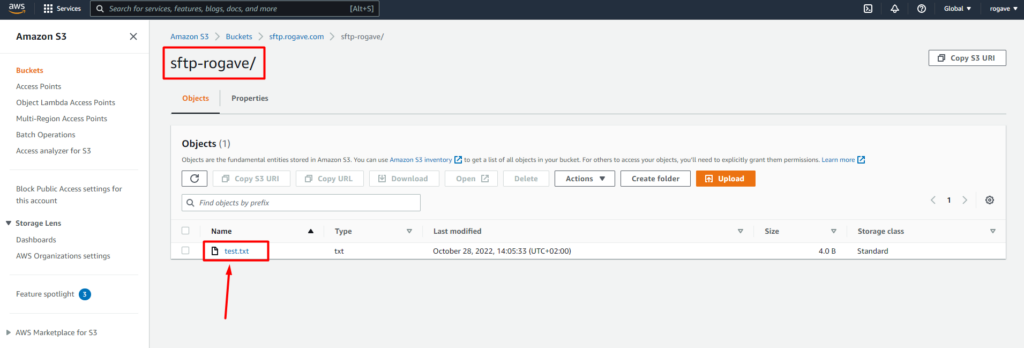
En aquest punt, la banda d’AWS ja té el bucket d’S3, el rol i la política d’IAM, el servidor de Transfer Family, l’usuari gestionat pel servei i el parell de claus SSH.
6. Construir el flux de Power Automate
Power Automate aporta l’activador de l’Outlook i l’acció SFTP-SSH que connecten les dues plataformes. Algunes captures de la implementació original mostren l’antiga marca Microsoft Flow del producte.
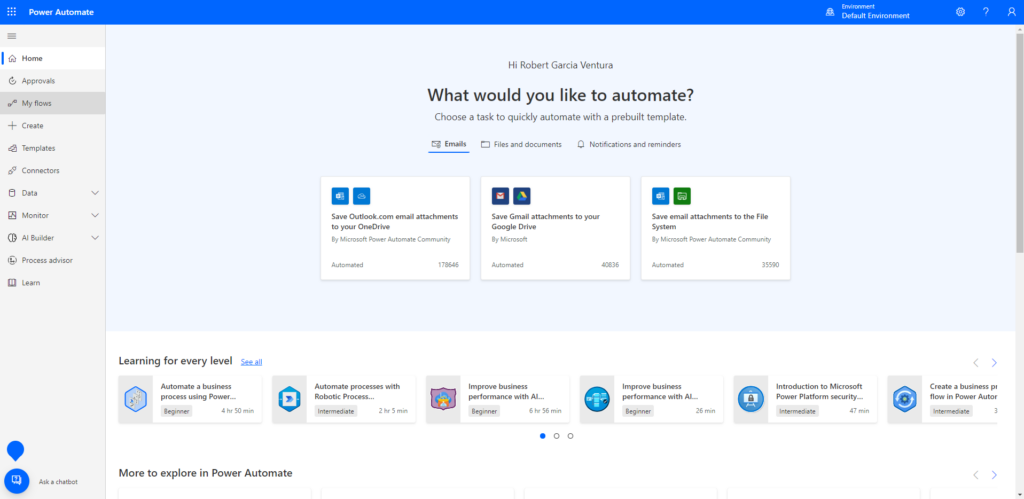
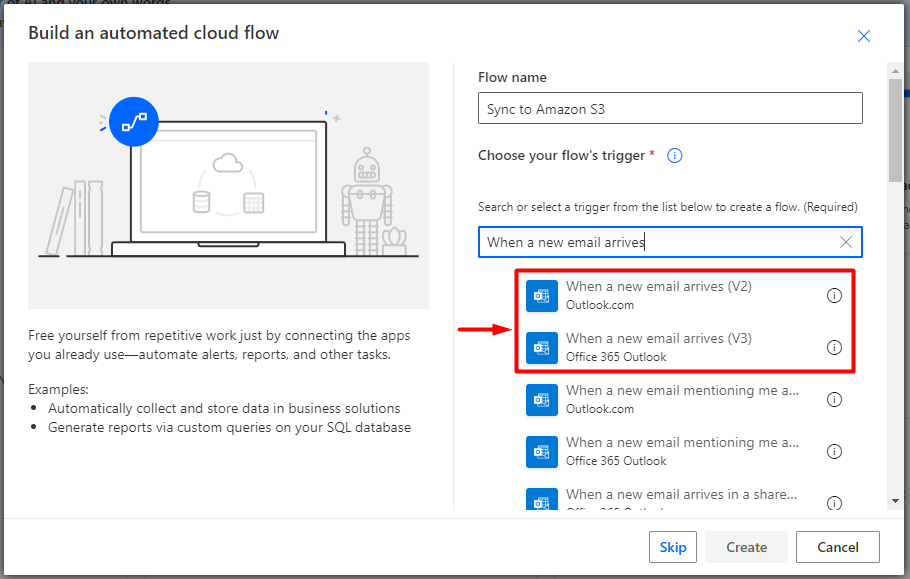
Tria Create → Automated cloud flow, posa un nom al flux i selecciona When a new email arrives com a activador.
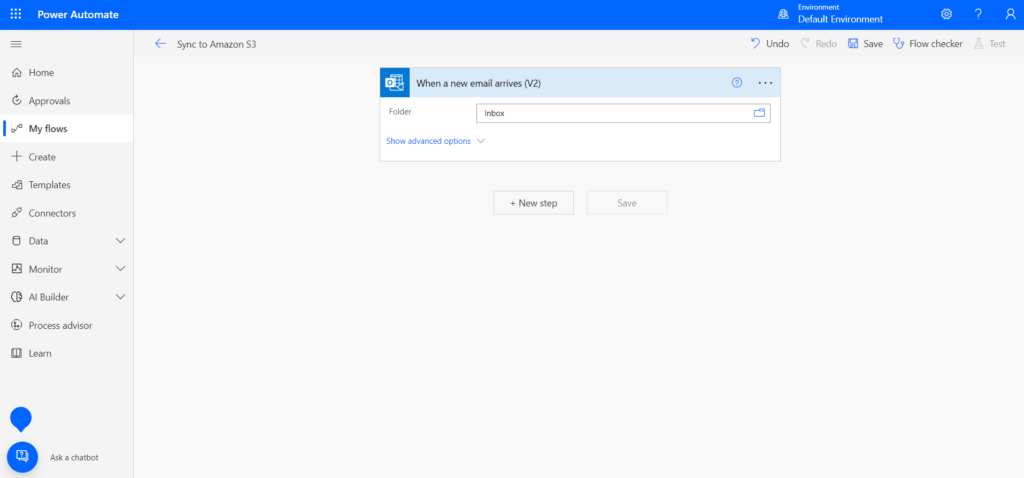
Configura la carpeta de l’Outlook que ha de vigilar l’activador. Una carpeta dedicada funciona bé quan una regla de l’Outlook filtra abans els missatges per remitent, assumpte o una altra condició de negoci.
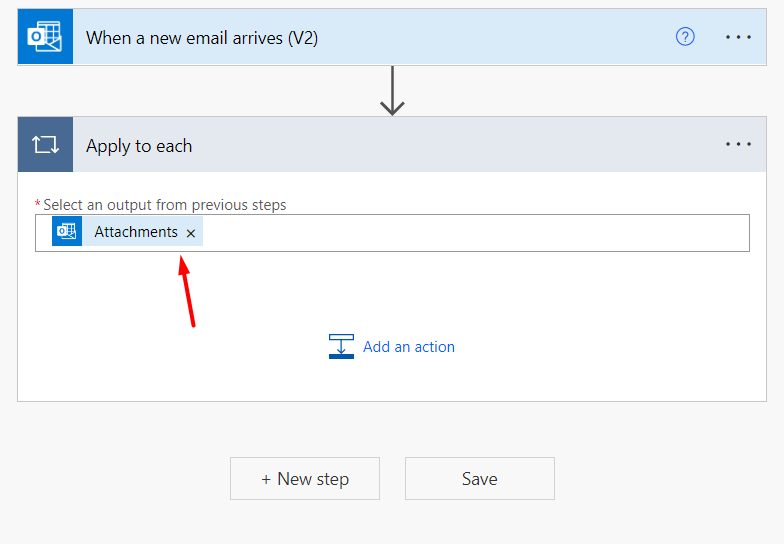
Afegeix un control Apply to each i fes servir la col·lecció Attachments del missatge com a entrada.
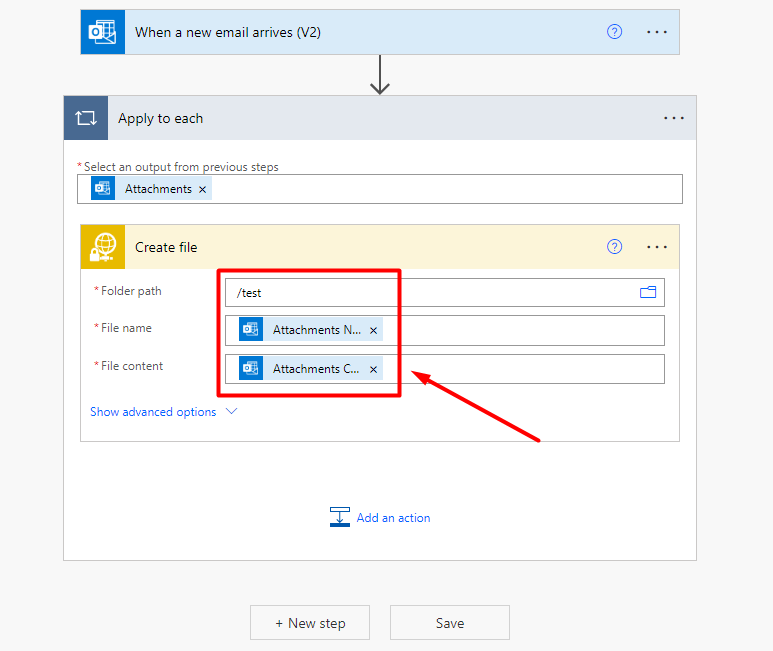
Dins del bucle, afegeix l’acció Create file (SFTP-SSH).
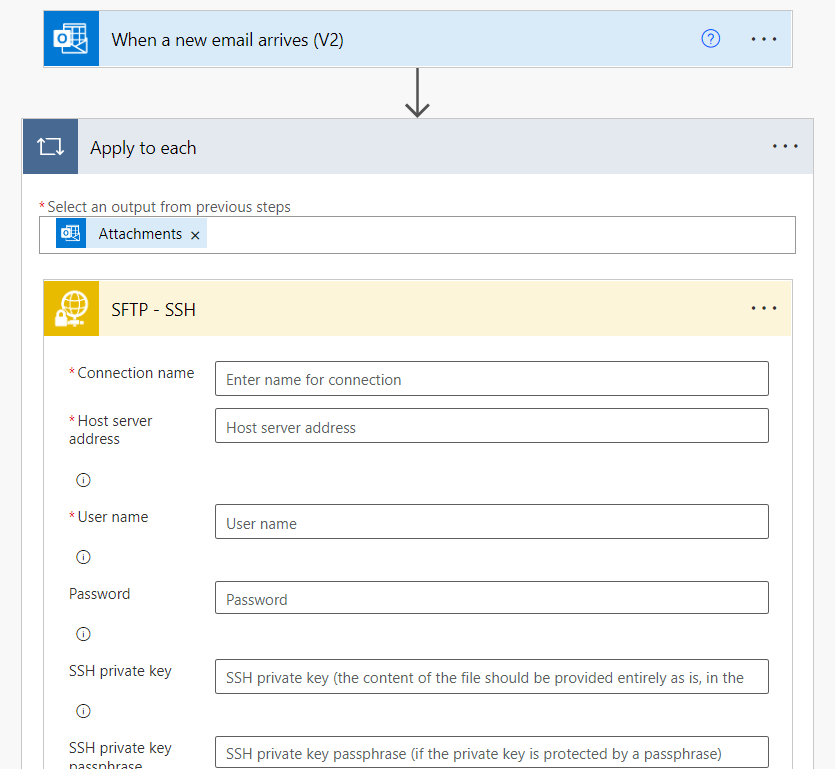
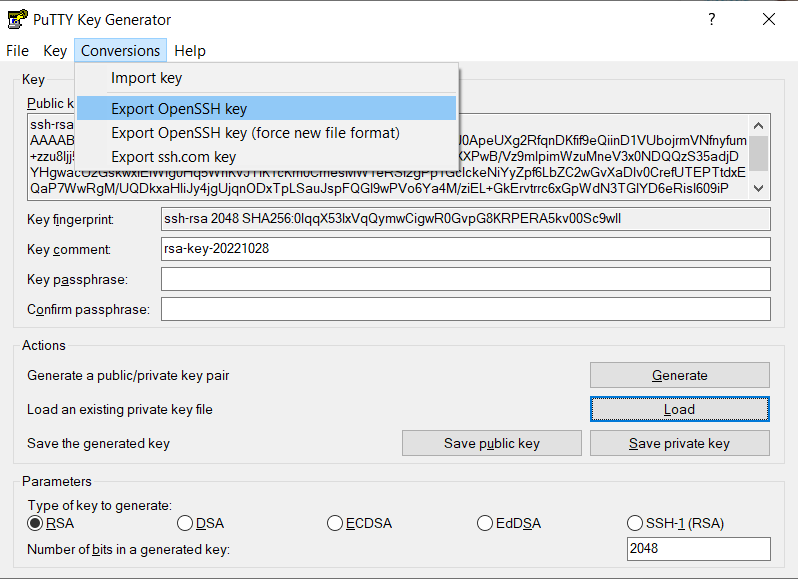
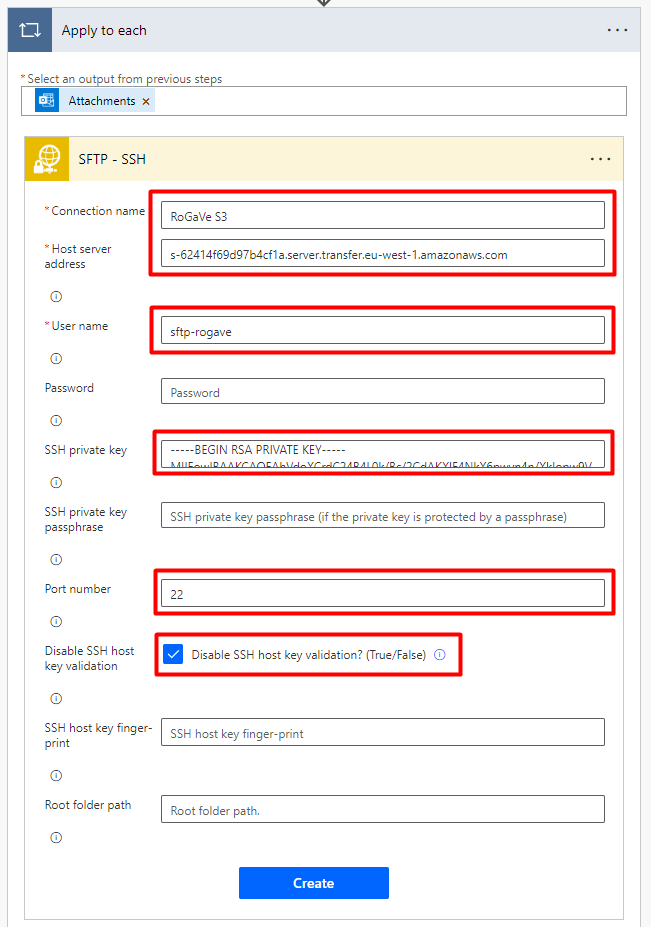
Fes servir el mateix host, port i nom d’usuari que has verificat amb WinSCP. El connector espera una clau privada en un format compatible, OpenSSH o PEM. Si la clau es va generar en el format PPK de PuTTY, carrega-la a PuTTY Key Generator i exporta-la com a clau OpenSSH.
Copia la clau privada sencera al connector, incloses les línies d’obertura i de tancament. Si la clau està protegida, indica la seva frase de contrasenya al camp segur corresponent.
Deixa Disable SSH host key validation desactivat. Introdueix l’empremta verificada del servidor a SSH host key fingerprint perquè el connector rebutgi qualsevol servidor amb una clau de host que no coincideixi amb el valor esperat.
Configura els camps de l’acció:
- Folder path: la carpeta de destinació dins del directori d’inici SFTP de l’usuari
- File name: el nom del fitxer adjunt actual
- File content: el contingut del fitxer adjunt actual
Desa el flux i prova’l enviant un correu amb un fitxer adjunt que compleixi les condicions de l’activador. Si l’objecte no arriba, revisa l’historial d’execucions de Power Automate, els registres de Transfer Family i la ruta de destinació abans d’ampliar els permisos.
Ampliar el patró
L’origen no ha de ser necessàriament l’Outlook. El mateix disseny pot començar a SharePoint i fer servir l’activador When a file is created or modified abans d’enviar el fitxer pel connector SFTP.
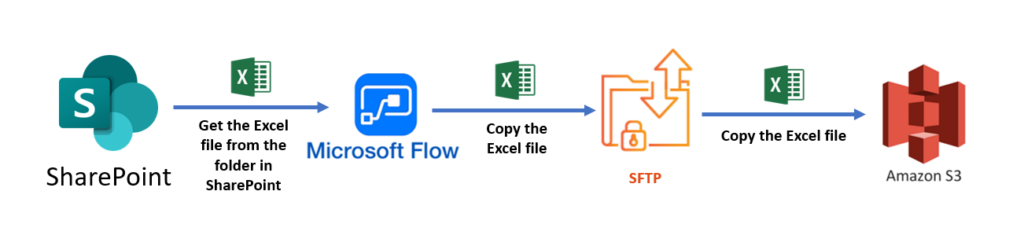
Un cop el fitxer arriba a Amazon S3, la canalització pot continuar amb notificacions d’esdeveniments, validació d’esquemes, anàlisi de programari maliciós, catalogació, arxivament o processament posterior de les dades.
Les recomanacions de seguretat d’aquest cas pràctic s’han revisat amb la documentació d’AWS i de Microsoft enllaçada més amunt.