


Visión general
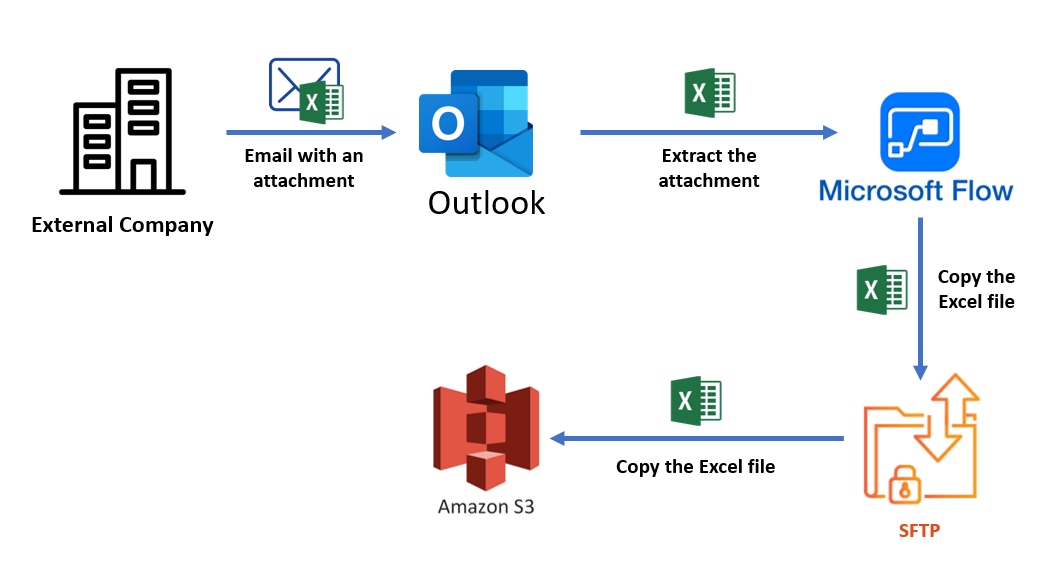
Este proyecto automatiza la transferencia de archivos adjuntos de correo desde Microsoft Outlook hasta Amazon S3. Power Automate vigila una carpeta de Outlook, extrae cada archivo adjunto y lo escribe por SFTP en un endpoint de AWS Transfer Family respaldado por un bucket de S3.
El patrón resulta útil cuando un equipo recibe archivos operativos por correo pero los necesita en almacenamiento de objetos para analítica, archivado o procesamiento posterior. Un flujo parecido puede usar SharePoint como origen.
Nota sobre la implementación: monté este proyecto en 2022, así que algunas pantallas de las consolas pueden haber cambiado. Revisa la documentación de usuario de AWS Transfer Family y la documentación del conector SFTP-SSH de Microsoft actuales antes de desplegarlo. Mantén activada la validación de la clave de host SSH y aplica el principio de privilegios mínimos en todo el recorrido.
Arquitectura
El flujo de trabajo separa la ingesta de archivos del almacenamiento:
- Outlook recibe un correo con uno o varios archivos adjuntos.
- Un flujo de nube de Power Automate extrae cada archivo adjunto.
- El conector SFTP-SSH envía el archivo a un endpoint de AWS Transfer Family.
- AWS Transfer Family escribe el archivo en el bucket de Amazon S3 seleccionado.
- Los servicios situados después de S3 pueden validar, catalogar, archivar o procesar el objeto.
La implementación tiene seis etapas: crear el bucket, definir el acceso con IAM, crear el servidor de Transfer Family, añadir un usuario, probar SFTP y construir el flujo de Power Automate.
1. Crear el bucket de Amazon S3
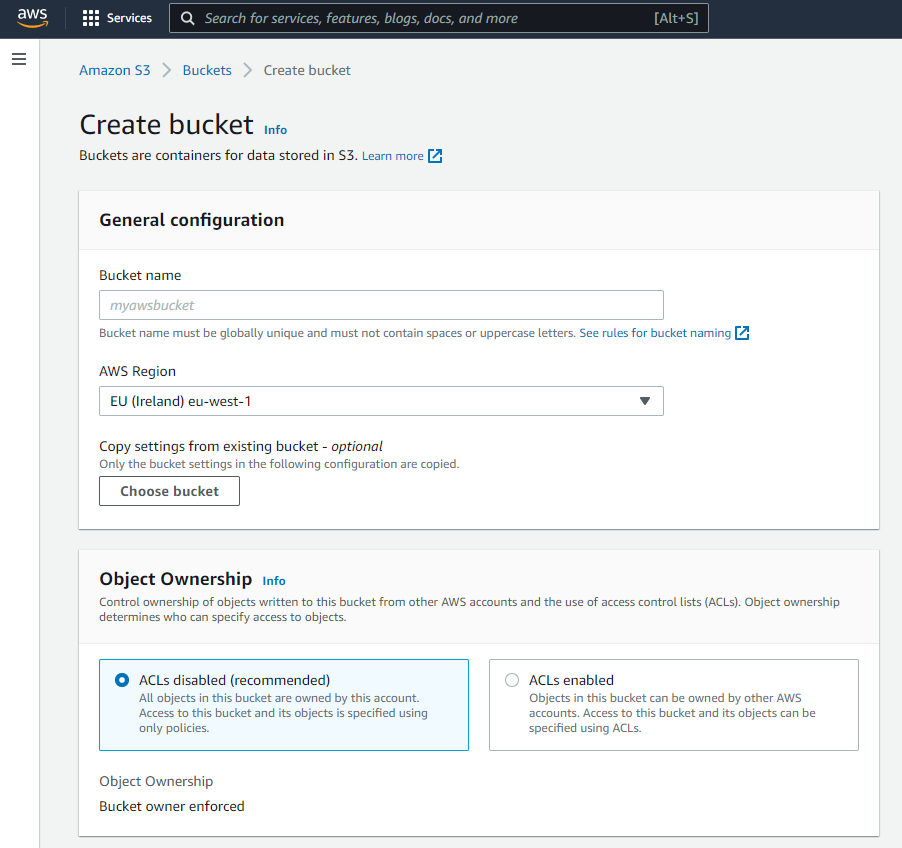
- Abre la consola de Amazon S3 y elige Create bucket.
- Introduce un nombre de bucket único a escala global y compatible con DNS.
- Selecciona la región de AWS en la que deben residir los archivos.
- Mantén las ACL desactivadas en Object Ownership.
- Mantén Block Public Access activado salvo que un requisito aparte y revisado indique lo contrario.
- Configura el cifrado por defecto, el versionado, las reglas de ciclo de vida y las etiquetas según tu entorno.
- Elige Create bucket.
2. Crear el rol de IAM y la política del bucket
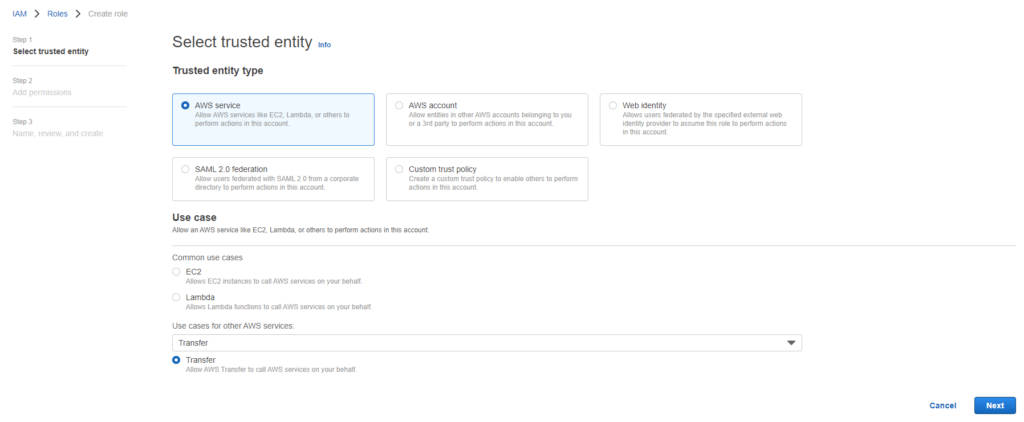
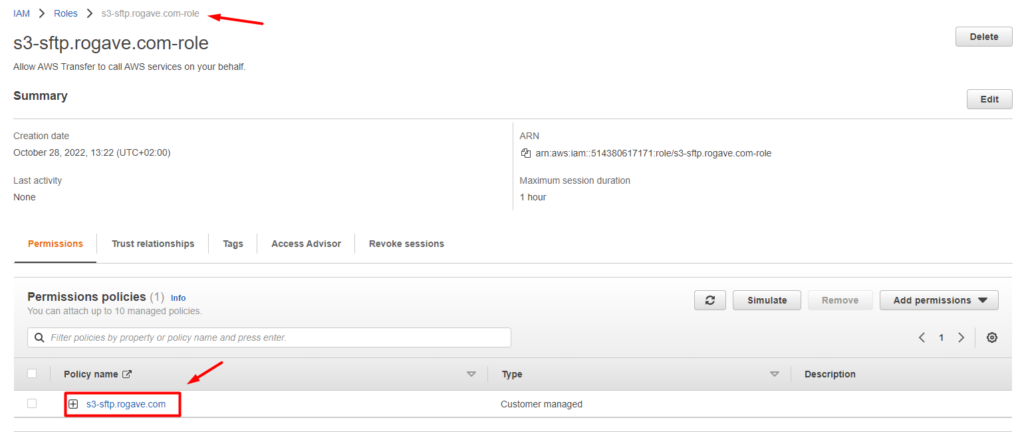
AWS Transfer Family asume un rol de IAM cuando el usuario gestionado por el servicio accede a Amazon S3.
- Abre la consola de IAM y elige Create role.
- Selecciona AWS service como entidad de confianza.
- Elige Transfer como servicio o caso de uso.
No adjuntes AmazonS3FullAccess. Crea una política limitada al bucket de destino y a las operaciones que necesita este flujo de trabajo. El siguiente ejemplo permite el descubrimiento de ese único bucket y las operaciones habituales de lectura, escritura, borrado y carga multiparte:
{
    "Version": "2012-10-17",
    "Statement": [
        {
            "Sid": "BucketAccess",
            "Effect": "Allow",
            "Action": [
                "s3:GetBucketLocation",
                "s3:ListBucket",
                "s3:ListBucketMultipartUploads"
            ],
            "Resource": "arn:aws:s3:::[s3-bucket-name]"
        },
        {
            "Sid": "ObjectAccess",
            "Effect": "Allow",
            "Action": [
                "s3:PutObject",
                "s3:GetObject",
                "s3:DeleteObject",
                "s3:AbortMultipartUpload",
                "s3:ListMultipartUploadParts"
            ],
            "Resource": "arn:aws:s3:::[s3-bucket-name]/*"
        }
    ]
}
Sustituye [s3-bucket-name] por el bucket creado en el paso anterior. Elimina GetObject, DeleteObject o cualquier otra acción que tu flujo de trabajo no necesite. También puedes restringir el acceso a un prefijo en lugar de a todo el bucket.
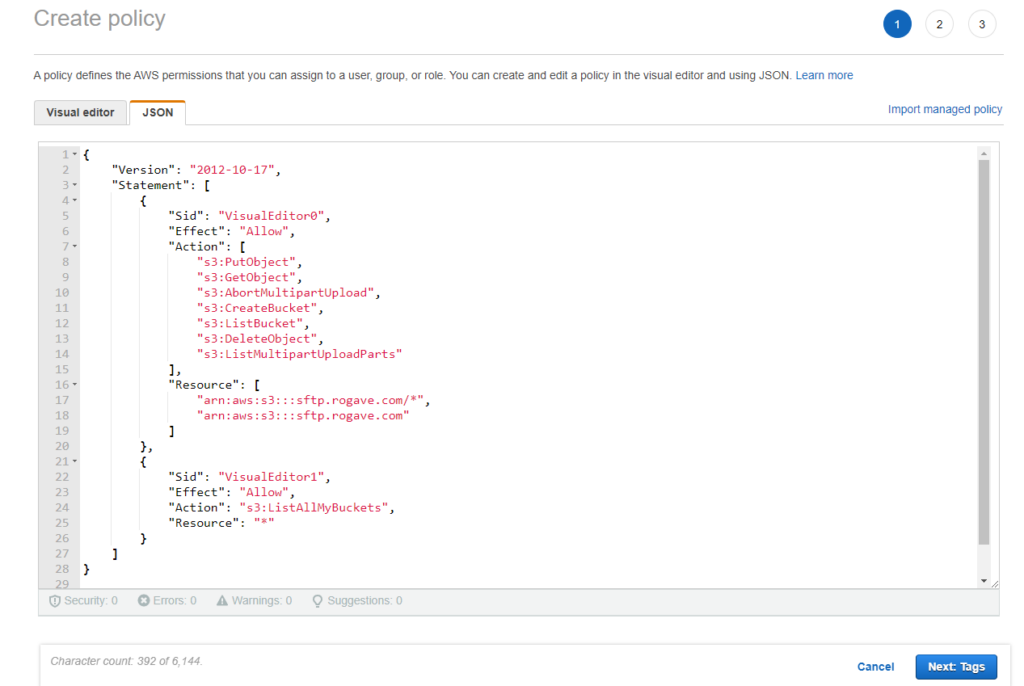
Pon nombre a la política y créala, vuelve al asistente del rol, actualiza la lista de políticas y adjunta la nueva. Dale al rol un nombre claro antes de crearlo.
3. Crear el servidor SFTP
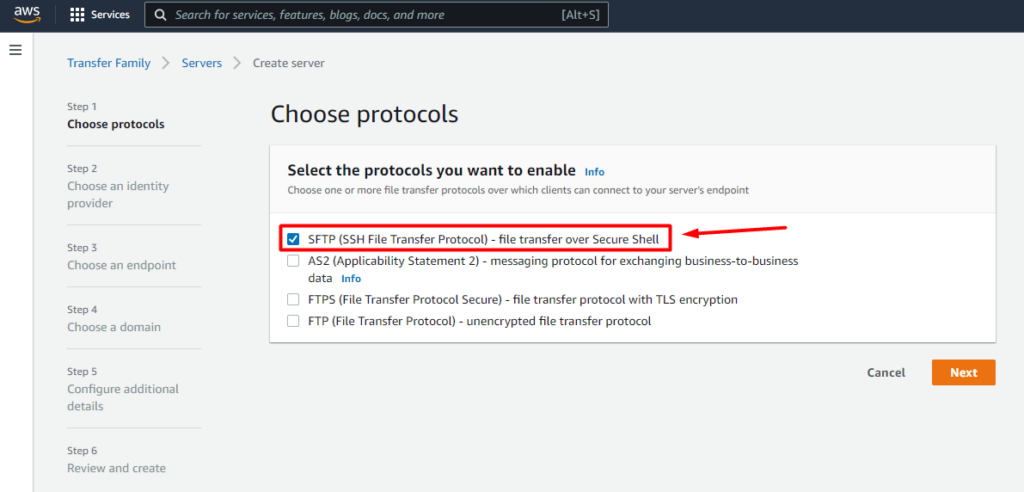
- Abre la consola de AWS Transfer Family y elige Create server.
- Selecciona SFTP como protocolo.
- Elige Service managed como proveedor de identidad para esta implementación.
- Selecciona un tipo de endpoint al que Power Automate pueda llegar. La implementación original usó un endpoint de acceso público. Revisa los requisitos actuales de red, cortafuegos y registro antes de usar esa opción en producción.
- Selecciona Amazon S3 como dominio de almacenamiento.
- Configura un rol de registro en CloudWatch para poder investigar la actividad de conexiones y transferencias.
- Si quieres, asocia un nombre de host personalizado con Amazon Route 53.
- Crea el servidor y espera hasta que su estado pase a disponible.
4. Añadir un usuario gestionado por el servicio
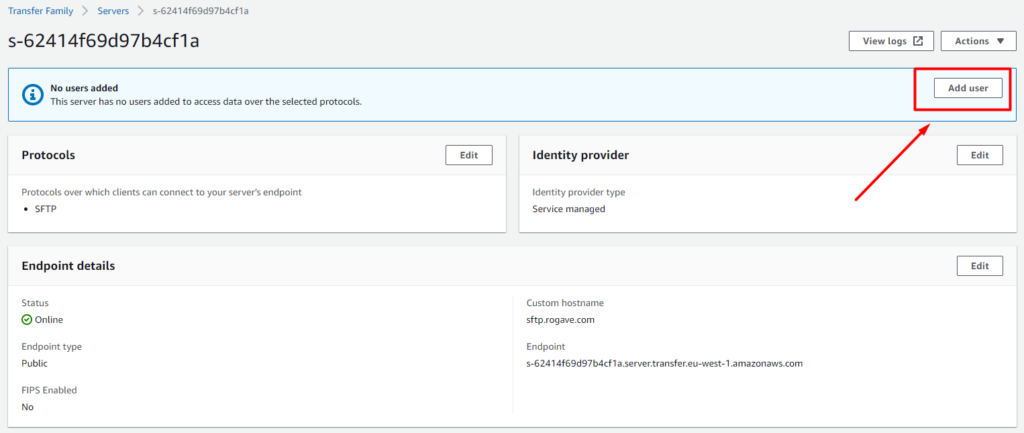
Abre el servidor y elige Add user.
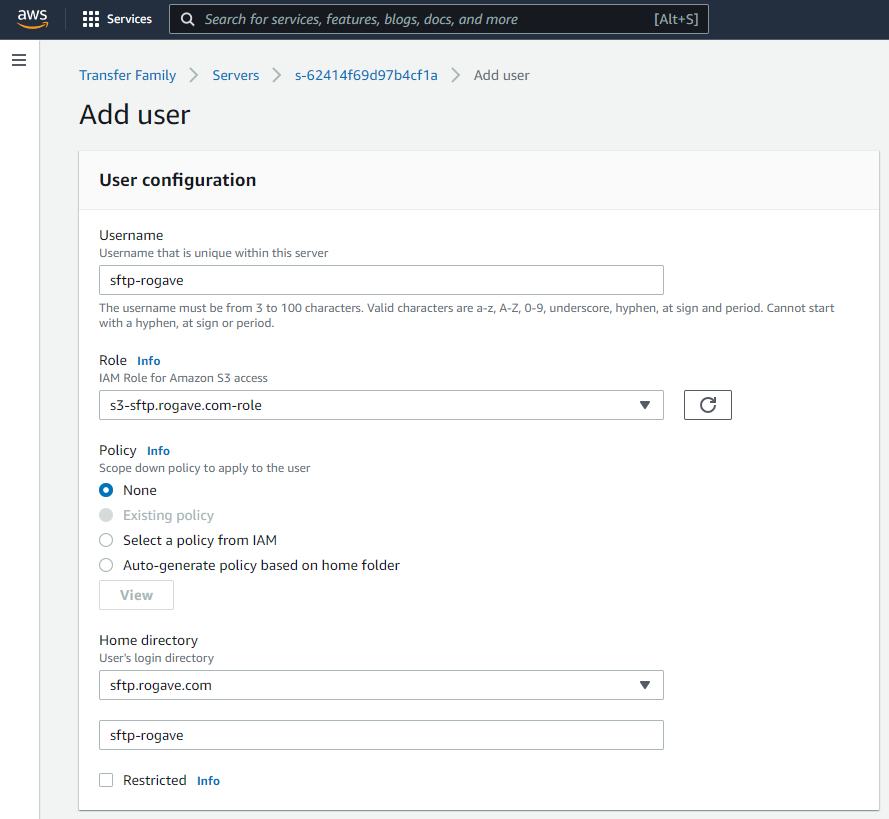
Configura:
- Un nombre de usuario dedicado a la integración.
- El rol de IAM creado para acceder al bucket de destino.
- El bucket o el prefijo que debe servir como directorio de inicio del usuario.
El usuario se autentica con un par de claves SSH. Genera una clave dedicada siguiendo las recomendaciones sobre claves SSH de AWS Transfer Family. La implementación original usó PuTTY Key Generator.
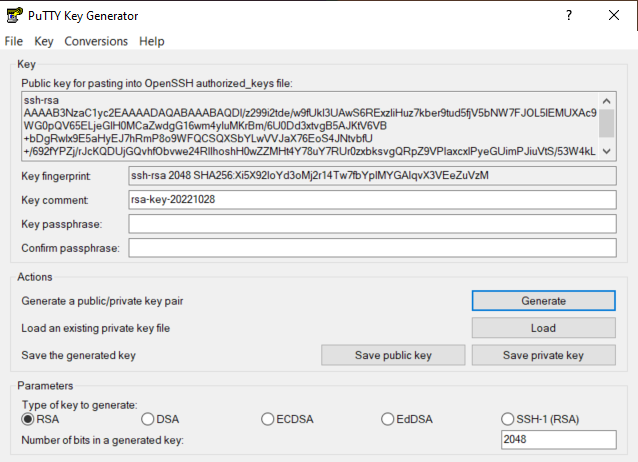
Guarda los dos archivos en un lugar seguro. No compartas nunca la clave privada y protégela con una frase de contraseña siempre que el conector y tu proceso operativo lo permitan. Pega solo la clave pública en el campo Public key del usuario de Transfer Family y crea el usuario.
5. Probar la conexión SFTP
Prueba el endpoint con un cliente SFTP antes de incorporar Power Automate. La implementación original usó WinSCP.
Crea una sesión SFTP nueva con:
- Host name: el nombre de host personalizado o el endpoint de Transfer Family con el formato
[server-id].server.transfer.[region-id].amazonaws.com - Port:
22 - User name: el nombre del usuario gestionado por el servicio
- Private key: la mitad privada del par de claves
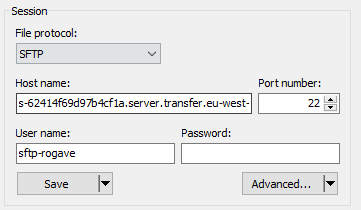
En WinSCP, abre Advanced → SSH → Authentication y selecciona el archivo PPK de la clave privada. Antes de aceptar la huella del servidor que aparece en la primera conexión, compárala con un valor obtenido por un canal de confianza.
Sube, descarga y elimina un objeto de prueba dentro del directorio de inicio permitido. Comprueba que el objeto aparece en la clave de S3 esperada y que el usuario no puede salir del bucket o del prefijo previstos.
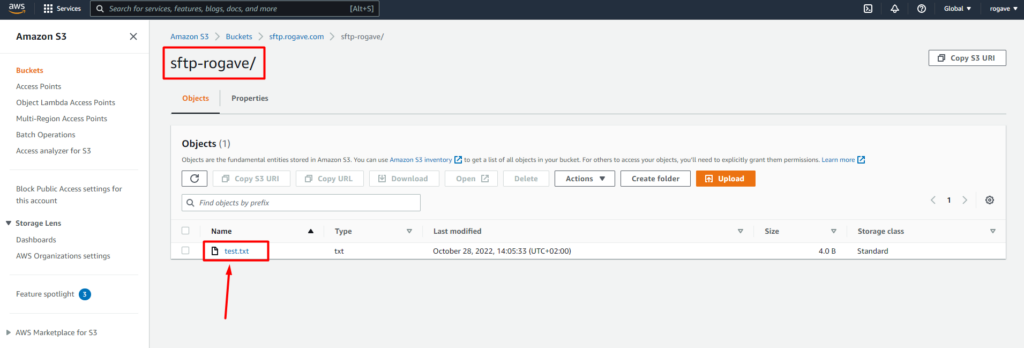
En este punto, la parte de AWS ya tiene el bucket de S3, el rol y la política de IAM, el servidor de Transfer Family, el usuario gestionado por el servicio y el par de claves SSH.
6. Construir el flujo de Power Automate
Power Automate aporta el desencadenador de Outlook y la acción SFTP-SSH que conectan las dos plataformas. Algunas capturas de la implementación original muestran la antigua marca Microsoft Flow del producto.
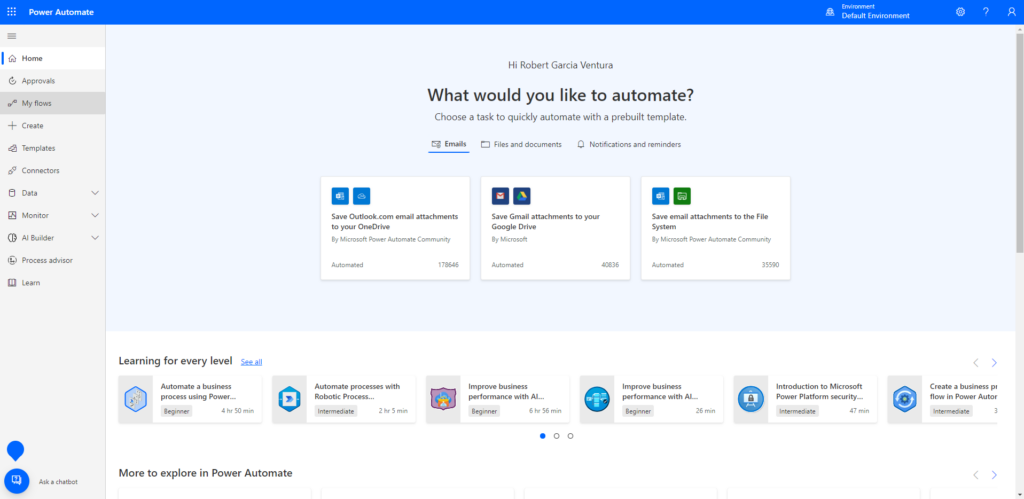
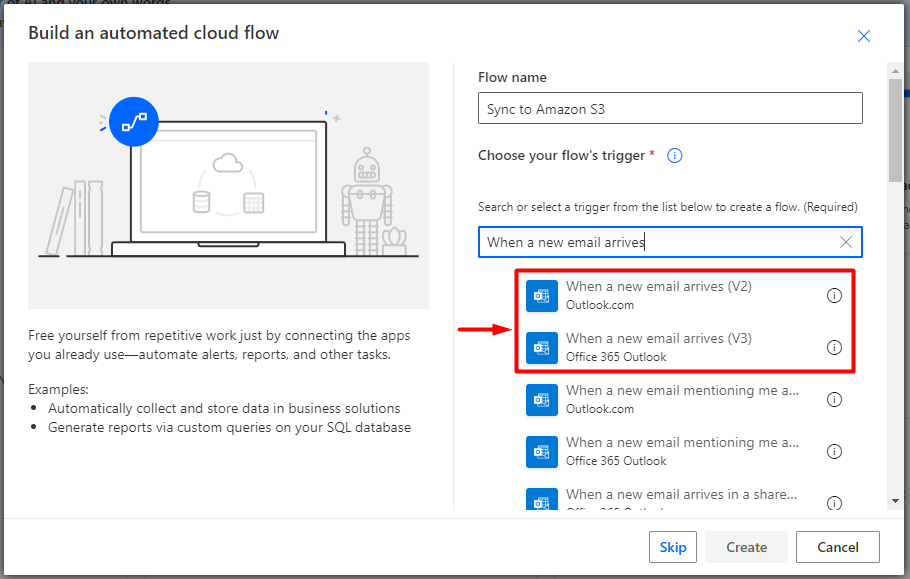
Elige Create → Automated cloud flow, pon un nombre al flujo y selecciona When a new email arrives como desencadenador.
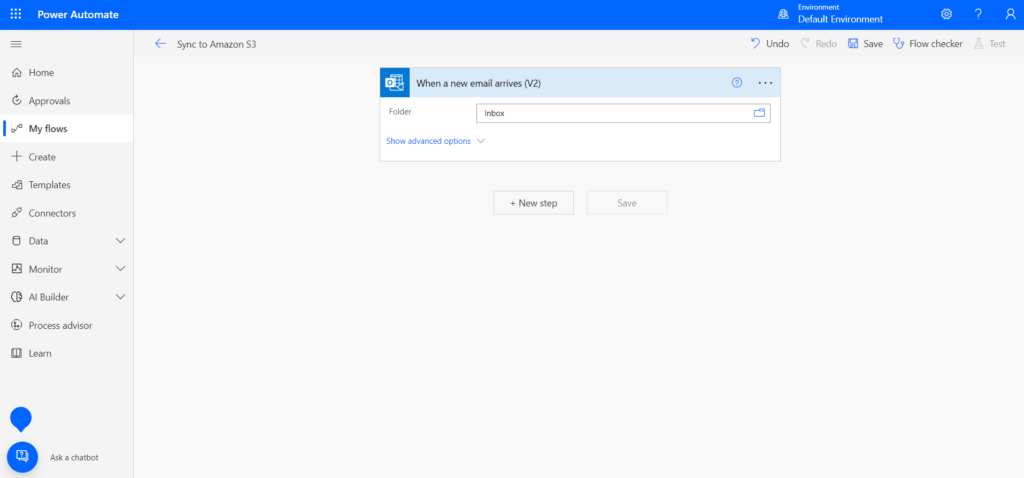
Configura la carpeta de Outlook que debe vigilar el desencadenador. Una carpeta dedicada funciona bien cuando una regla de Outlook filtra antes los mensajes por remitente, asunto u otra condición de negocio.
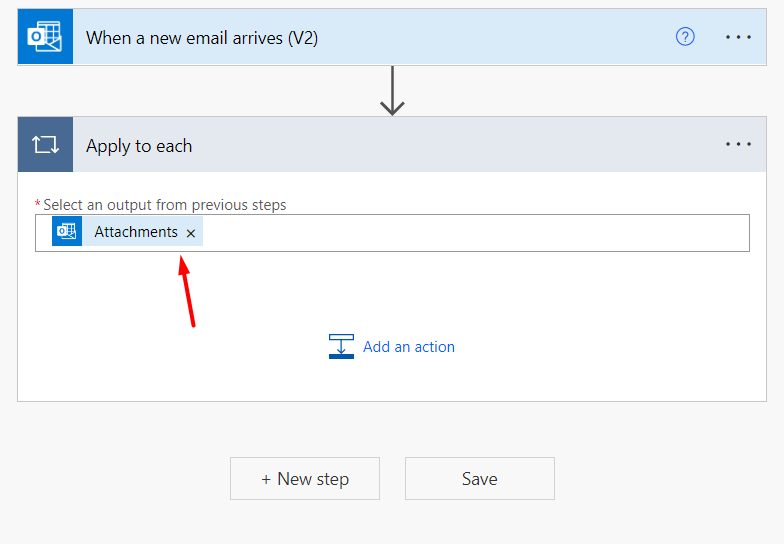
Añade un control Apply to each y usa la colección Attachments del mensaje como entrada.
Dentro del bucle, añade la acción Create file (SFTP-SSH).
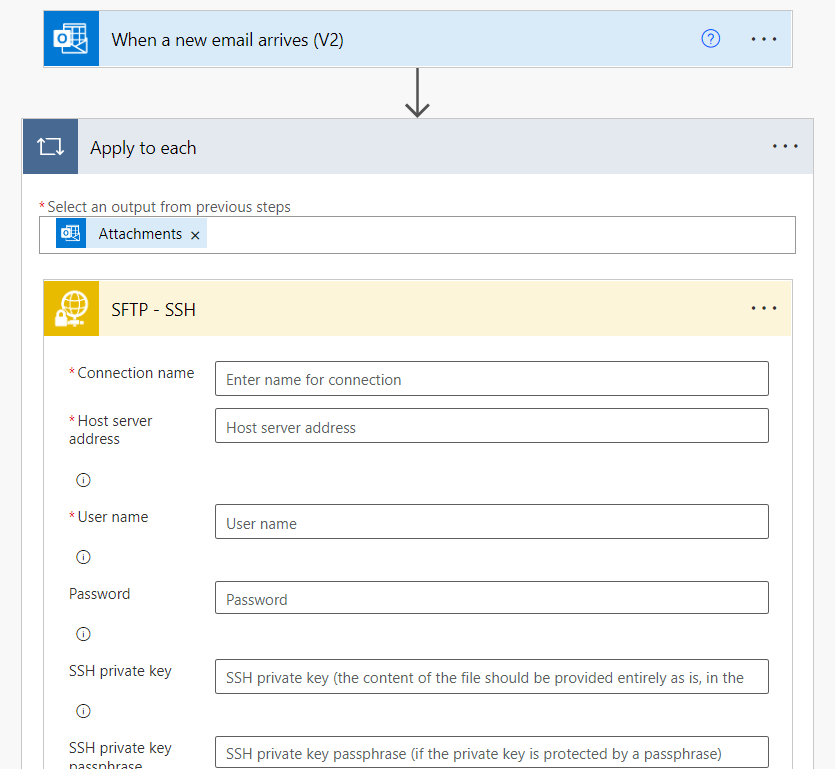
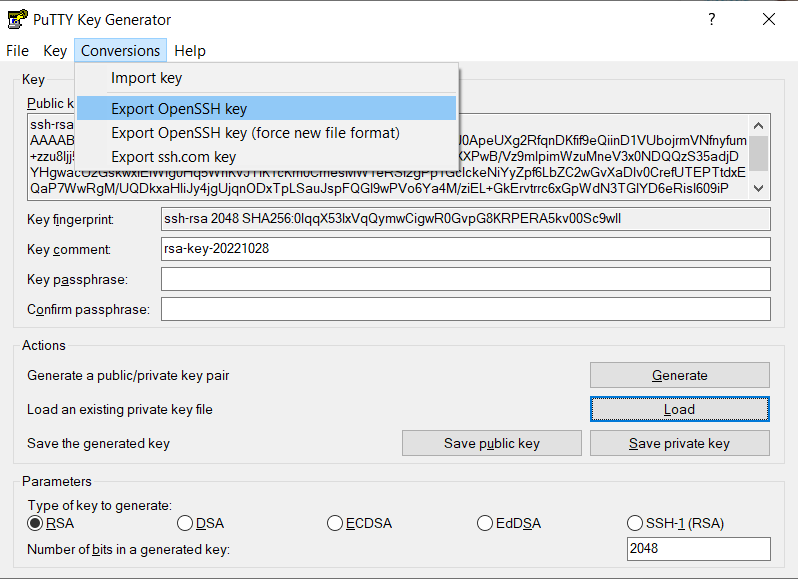
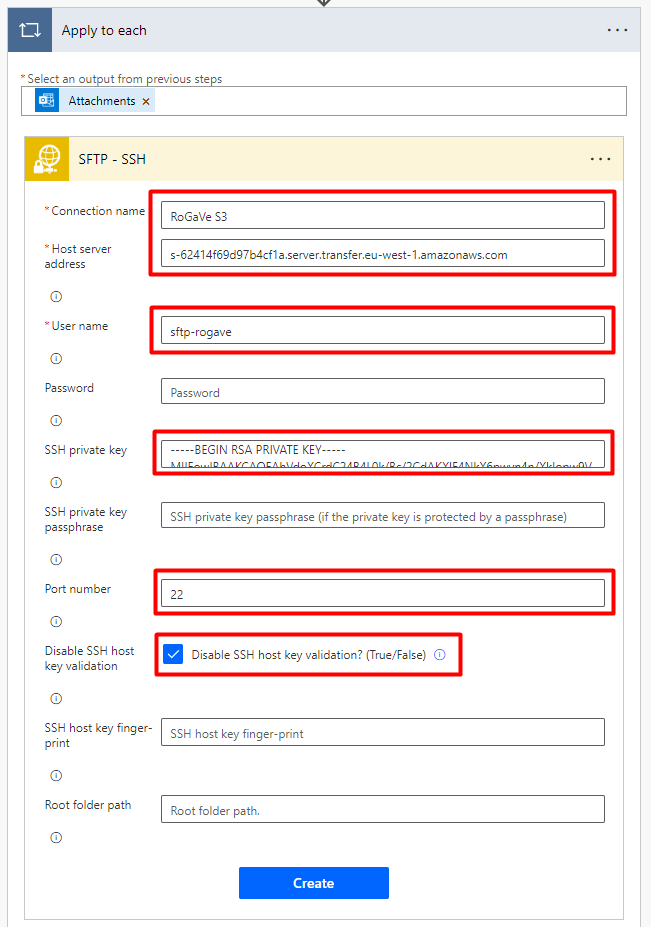
Usa el mismo host, puerto y nombre de usuario que has verificado con WinSCP. El conector espera una clave privada en un formato compatible, OpenSSH o PEM. Si la clave se generó en el formato PPK de PuTTY, cárgala en PuTTY Key Generator y expórtala como clave OpenSSH.
Copia la clave privada completa en el conector, incluidas sus líneas de apertura y cierre. Si la clave está protegida, indica su frase de contraseña en el campo seguro correspondiente.
Deja Disable SSH host key validation desactivado. Introduce la huella verificada del servidor en SSH host key fingerprint para que el conector rechace cualquier servidor cuya clave de host no coincida con el valor esperado.
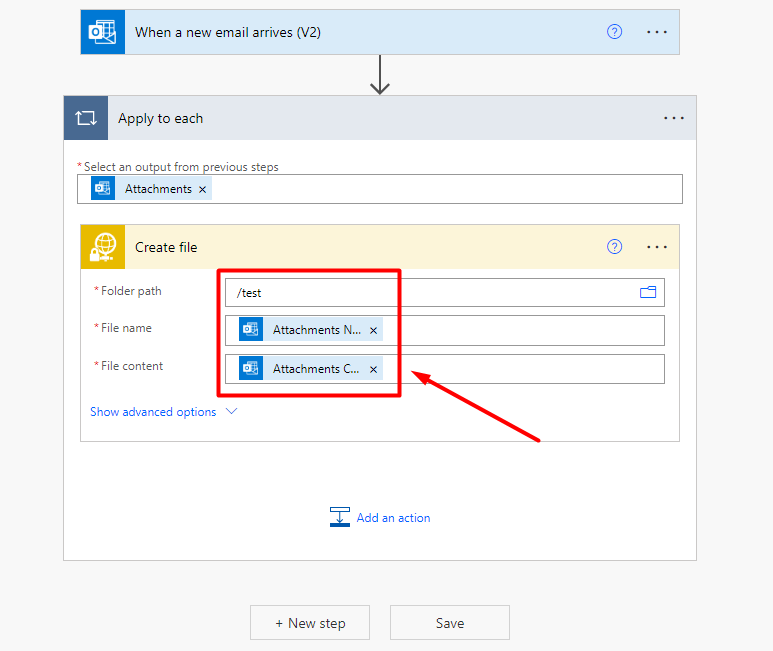
Configura los campos de la acción:
- Folder path: la carpeta de destino dentro del directorio de inicio SFTP del usuario
- File name: el nombre del archivo adjunto actual
- File content: el contenido del archivo adjunto actual
Guarda el flujo y pruébalo enviando un correo con un archivo adjunto que cumpla las condiciones del desencadenador. Si el objeto no llega, revisa el historial de ejecuciones de Power Automate, los registros de Transfer Family y la ruta de destino antes de ampliar los permisos.
Ampliar el patrón
El origen no tiene que ser Outlook. El mismo diseño puede empezar en SharePoint y usar el desencadenador When a file is created or modified antes de enviar el archivo por el conector SFTP.
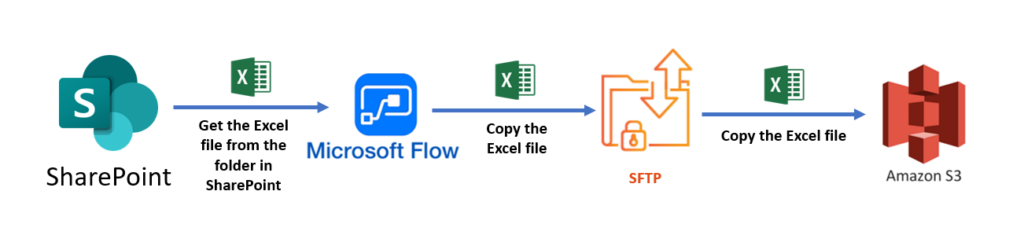
Una vez que el archivo llega a Amazon S3, el pipeline puede seguir con notificaciones de eventos, validación de esquemas, análisis antimalware, catalogación, archivado o procesamiento posterior de los datos.
Las recomendaciones de seguridad de este caso práctico se han revisado con la documentación de AWS y de Microsoft enlazada más arriba.